Faire une vidéo animée de séance, avec ou sans photo
Mis à jour le 24 août 2026 · 6 min de lecture · Par Joao Silva
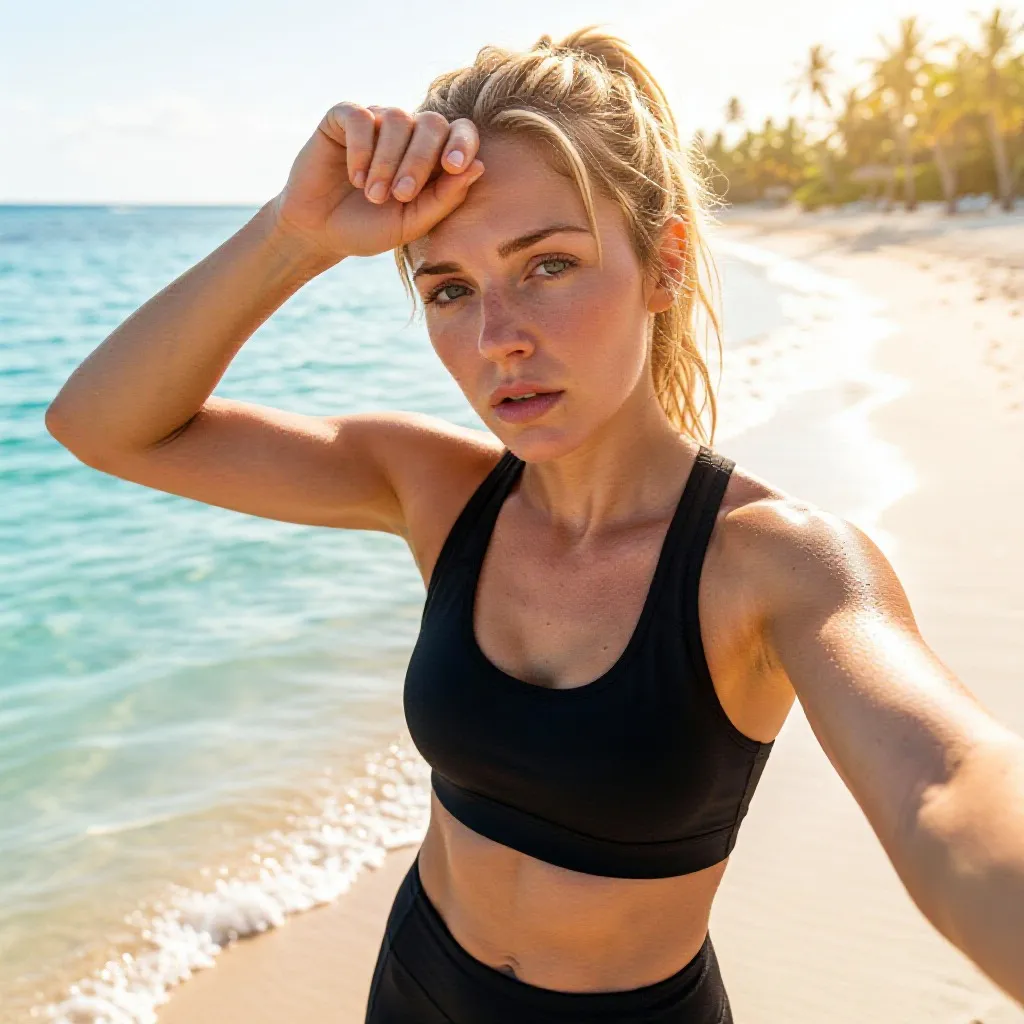
ActivArt propose deux façons de faire une vidéo animée de séance. Dans Vidéo, Créer depuis une toile vierge fabrique un nouveau clip directement à partir de ton activité et de tes choix visuels enregistrés, tandis que Animer la photo met en mouvement une photo originale ou générée. Aucun des deux ne demande de prompt vidéo ni d'éditeur séparé. Voici comment choisir et utiliser chacun.
Choisis la vidéo qui raconte ta séance
Créer depuis une toile vierge, dans Vidéo, construit un clip vertical sans image de départ. Le type d'activité est combiné aux mêmes choix visuels qui guident les créations sans photo : cadrage, apparence du sportif, équipement, décor, météo, lumière, ambiance, style et palette de couleurs.
Animer la photo, dans Vidéo, part d'une photo originale ou générée et conserve son orientation. ActivArt utilise cette photo comme référence visuelle tout en appliquant directement au clip généré le même style, les mêmes effets, les mêmes réglages d'activité et les mêmes stats que Créer dans Image. La photo envoyée n'est pas forcée à apparaître en première image. Les vidéos de parcours GPS et de dénivelé sont différentes : elles tracent sur ton appareil des données d'activité mesurées dans le temps.
| Type de vidéo | Idéal pour | Source |
|---|---|---|
| Créer depuis une toile vierge | Créer une nouvelle scène de séance sans photo | Type d'activité et choix visuels enregistrés |
| Animer la photo | Styliser et animer une photo | Une photo originale ou générée |
| Vidéo de parcours GPS | Montrer la forme et la progression d'un parcours | Données d'activité GPS |
| Vidéo de dénivelé | Montrer comment la montée se construit | Données de dénivelé de l'activité |
Ce qu'il te faut avant de commencer
Créer depuis une toile vierge, dans Vidéo, ne demande qu'une activité et tes choix visuels enregistrés. Aucune photo de départ n'est envoyée. Pour utiliser Animer la photo à la place, sélectionne exactement une photo originale ou générée. Si tes choix d'apparence, d'équipement ou de caméra entrent en conflit avec une photo originale, ActivArt te demande s'il faut préserver la photo ou appliquer le style complet.
La génération de vidéos animées demande une connexion internet et utilise son propre quota sur fenêtre glissante. Le forfait gratuit en inclut un usage limité, Premium davantage. Ouvre Abonnement et quotas dans l'app pour voir ton utilisation actuelle et l'heure de la prochaine réinitialisation.
Option 1 : créer depuis une toile vierge
Ouvre l'activité, vérifie tes choix visuels, touche Générer, puis choisis Créer depuis une toile vierge dans Vidéo. ActivArt construit le sportif, le décor, la caméra, le style, le mouvement et le son à partir de l'activité et de ces choix, sur un cadre vertical. Aucun prompt écrit ni image de départ n'est nécessaire.
Quand les stats sont activées, le clip utilise les chiffres sélectionnés, les libellés personnalisés, le placement et le rendu visuel choisis. Les instructions vidéo gardent les caractères et le placement stables d'un bout à l'autre de la prise.
Option 2 : transformer une photo sélectionnée
Sélectionne une photo originale ou générée, ouvre Générer et choisis Animer la photo dans Vidéo. ActivArt conserve l'orientation de la source et applique le même style, les mêmes effets, les mêmes réglages d'activité et les mêmes stats que Créer dans Image aurait appliqués à cette photo. Quand l'image sélectionnée est un selfie, la détection de visage active la même préservation de l'identité et des traits que pour les images.
Si Animer la photo est indisponible, vérifie qu'une seule photo est sélectionnée. L'option dépend aussi de la disponibilité de la génération de vidéos animées à ce moment-là.
Laisse la vidéo se terminer
Tu n'as pas besoin de garder l'écran de génération ouvert. La tâche peut continuer en arrière-plan, et ActivArt envoie une notification dès que la vidéo est prête. Si l'app se ferme ou si le téléchargement est interrompu, il peut reprendre depuis la même tâche.
La génération sans photo n'envoie aucune image source. Quand tu utilises Animer la photo dans Vidéo, l'image sélectionnée reste privée le temps de la tâche, puis est supprimée. La vidéo privée terminée reste disponible pendant une courte fenêtre de récupération pour que tu puisses finir un téléchargement interrompu.
Prévisualiser et partager
Regarde le résultat dans ActivArt, enregistre-le ou partage-le via les apps de ton téléphone. Une courte vidéo animée fonctionne naturellement dans les Reels, TikTok, les Stories et les conversations de groupe, là où une image fixe passerait vite.
ActivArt ajoute à la vidéo exportée des métadonnées de provenance signées et lisibles par machine. Garde ce marqueur intact autant que possible, et indique l'origine IA quand tu publies un contenu généré ou transformé réaliste.
Comment obtenir un meilleur résultat
Pour la vidéo sans photo, choisis un seul sportif bien identifié, un environnement qui colle à l'activité et un cadrage qui laisse de la place au mouvement. Une idée visuelle claire tient généralement mieux qu'une scène surchargée de sujets concurrents.
Pour Animer la photo dans Vidéo, choisis une image source qui fonctionne déjà en photo fixe. Un bon contraste autour du sportif, une pose lisible et un point d'attention clair donnent une meilleure base à l'animation.
Surveille les petits détails à la prévisualisation. Le mouvement généré peut réinterpréter un texte minuscule, des mains, des logos ou des objets d'arrière-plan d'une image à l'autre. Si ces détails sont centraux pour la publication, compare la vidéo à l'image d'origine avant de partager.
Transforme ta prochaine séance en courte vidéo animée