Como fazer um vídeo de treino, com ou sem foto
Atualizado em 24 de agosto de 2026 · 6 min de leitura · Por Joao Silva
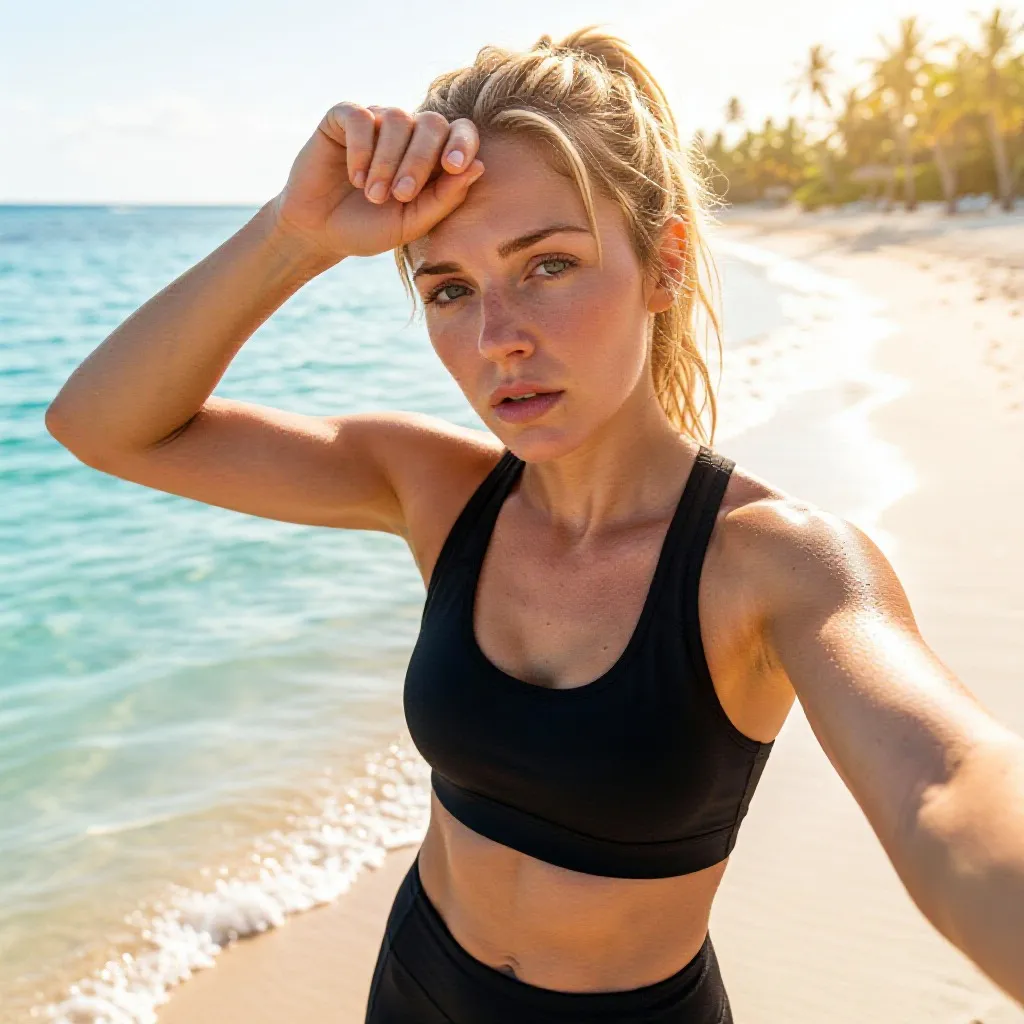
A ActivArt dá-te duas formas de criar um vídeo de treino. Em Vídeo, Criar a partir de um ecrã em branco gera um clip novo diretamente a partir da tua atividade e das escolhas visuais guardadas, enquanto Animar foto transforma uma foto original ou gerada em movimento. Nenhum dos caminhos precisa de um prompt de vídeo nem de um editor à parte. Eis como escolher e usar cada um.
Escolhe o vídeo que conta a história do teu treino
Criar a partir de um ecrã em branco, em Vídeo, constrói um clip vertical sem imagem de partida. Combina o tipo de atividade com as mesmas escolhas visuais que orientam a arte sem foto: enquadramento, aparência do atleta, equipamento, cenário, tempo, iluminação, ambiente, estilo e paleta de cores.
Animar foto, em Vídeo, parte de uma foto original ou gerada e mantém a sua orientação. A ActivArt usa essa foto como referência visual enquanto aplica ao clip gerado o mesmo estilo, os mesmos efeitos, os mesmos controlos de atividade e os mesmos dados que Criar em Imagem aplicaria a essa foto. A foto carregada não é forçada a aparecer como primeiro fotograma do vídeo. Os vídeos de rota GPS e de elevação são diferentes: desenham os dados medidos da atividade ao longo do tempo no teu dispositivo.
| Tipo de vídeo | Ideal para | Origem |
|---|---|---|
| Criar a partir de um ecrã em branco | Criar uma nova cena de treino sem foto | Tipo de atividade e escolhas visuais guardadas |
| Animar foto | Dar estilo e vida a uma foto | Uma foto original ou gerada |
| Vídeo de rota GPS | Mostrar a forma e o progresso de uma rota | Dados GPS da atividade |
| Vídeo de elevação | Mostrar como se acumula uma subida | Dados de elevação da atividade |
O que precisas antes de começar
Criar a partir de um ecrã em branco, em Vídeo, precisa apenas de uma atividade e das tuas escolhas visuais guardadas. Não carrega nenhuma foto de partida. Para usares Animar foto, seleciona exatamente uma foto original ou gerada. Se as tuas escolhas guardadas de aparência, equipamento ou câmara entrarem em conflito com uma foto original, a ActivArt pergunta se queres preservar a foto ou aplicar o estilo completo.
A geração de vídeo precisa de ligação à internet e usa a sua própria quota por janela deslizante. O Plano Gratuito inclui uso limitado, enquanto o Premium inclui mais. Abre Subscrição na app para veres o teu uso atual e a próxima hora de reposição.
Opção 1: Criar a partir de um ecrã em branco
Abre a atividade, revê as tuas escolhas visuais, toca em Gerar e depois escolhe Criar a partir de um ecrã em branco em Vídeo. A ActivArt constrói o atleta, o cenário, a câmara, o estilo, o movimento e o som a partir da atividade e dessas escolhas, sobre um ecrã vertical. Não é preciso nenhum prompt escrito nem imagem de partida.
Quando os dados estão ativados, o clip usa os números que escolheste, as etiquetas personalizadas, a colocação e o tratamento visual. As instruções do vídeo mantêm os caracteres exatos e a colocação estáveis durante toda a toma.
Opção 2: Transformar uma foto selecionada
Seleciona uma foto original ou gerada, abre Gerar e escolhe Animar foto em Vídeo. A ActivArt mantém a orientação da origem e usa o mesmo estilo, os mesmos efeitos, os mesmos controlos de atividade e os mesmos dados que Criar em Imagem aplicaria a essa foto. Quando a imagem selecionada é uma selfie, a deteção de rostos ativa a mesma preservação de identidade e de traços faciais usada nas imagens.
Se Animar foto não estiver disponível, confirma que está exatamente uma foto selecionada. A opção também depende de a geração de vídeo estar disponível naquele momento.
Deixa o vídeo terminar
Não precisas de manter o ecrã de geração aberto. A tarefa pode continuar em segundo plano e a ActivArt envia uma notificação quando o vídeo estiver pronto. Se a app fechar ou o download for interrompido, pode retomar a partir da mesma tarefa.
A geração sem foto não envia nenhuma imagem de origem. Quando usas Animar foto em Vídeo, a imagem selecionada é mantida privada apenas enquanto a tarefa decorre e depois é eliminada. O vídeo privado terminado fica disponível durante uma breve janela de recuperação para que possas concluir um download interrompido.
Pré-visualizar e partilhar
Pré-visualiza o resultado na ActivArt, guarda-o ou partilha-o através das apps do teu telemóvel. Um vídeo curto funciona naturalmente em Reels, TikTok, Stories e conversas de grupo, onde uma imagem fixa passaria depressa.
A ActivArt adiciona ao vídeo exportado proveniência assinada e legível por máquina. Mantém esse marcador intacto sempre que possível e revela a origem IA quando publicares conteúdo gerado ou transformado realista.
Como obter um resultado melhor
Para vídeo sem foto, escolhe um atleta claro, um ambiente que se adeque à atividade e um enquadramento que deixe espaço para o movimento. Uma ideia visual focada costuma aguentar-se melhor do que uma cena cheia de elementos a competir.
Para Animar foto em Vídeo, escolhe uma imagem de origem que já funcione como imagem fixa. Um contraste forte em torno do atleta, uma pose legível e um único ponto de atenção dão à animação uma base melhor.
Observa os detalhes finos durante a pré-visualização. O movimento gerado pode reinterpretar textos pequenos, mãos, logótipos ou objetos de fundo de fotograma para fotograma. Se esses detalhes forem centrais para a publicação, compara o vídeo com a imagem original antes de partilhar.
Transforma o teu próximo treino num vídeo curto