写真あり・なしで作るAIワークアウト動画
2026年8月24日に更新 · 約6分で読めます · 文:Joao Silva
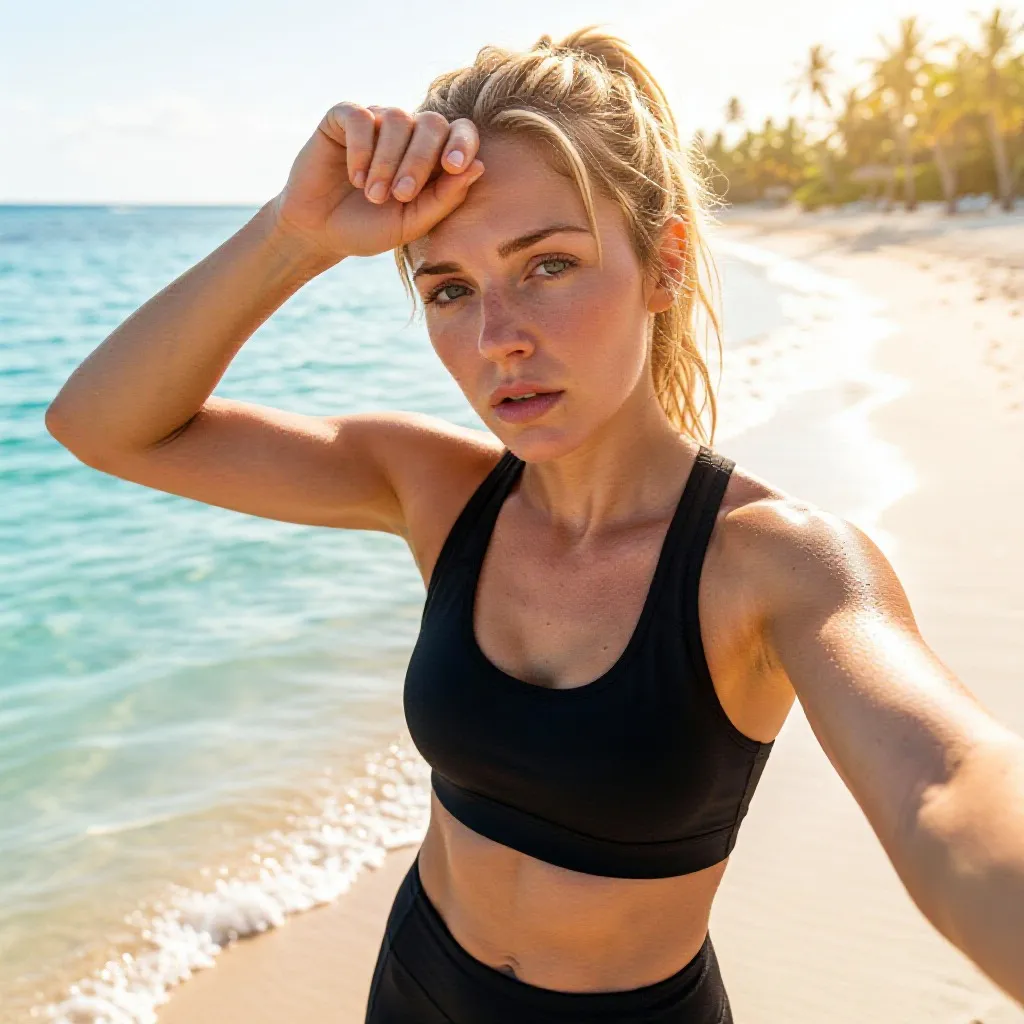
ActivArtには、AIワークアウト動画を作る方法が2つあります。AI動画の中の「白紙のキャンバスから作成」は、アクティビティと保存した見た目の設定から新しいクリップを直接作ります。「AIで変換」は、元の写真または生成画像を1枚選んで動かします。どちらも動画用のプロンプトを書く必要はなく、別の編集アプリも要りません。選び方と使い方を説明します。
ワークアウトの物語に合う動画を選ぶ
AI動画の「白紙のキャンバスから作成」は、元の画像なしで縦型のクリップを作ります。アクティビティの種類と、写真なしのAIアートを導くのと同じ見た目の設定、つまり構図、アスリートの姿、装備、風景、天気、光、雰囲気、スタイル、配色を組み合わせます。
AI動画の「AIで変換」は、元の写真または生成画像を1枚を起点にして、その向きを保ちます。ActivArtはその写真を視覚的な手がかりにしながら、AI画像の「AIで変換」と同じスタイル、効果、アクティビティの設定、記録を、生成されるクリップに直接適用します。アップロードした写真が動画の最初のコマとして必ず現れるわけではありません。GPSルート動画と標高動画はこれらとは別で、測定されたアクティビティのデータを時間に沿って端末の中で描きます。
| 動画の種類 | 向いている場面 | 元になるもの |
|---|---|---|
| 白紙のキャンバスから作成 | 写真なしで新しいワークアウトの場面を作る | アクティビティの種類と保存した見た目の設定 |
| AIで変換 | 1枚の写真に見た目を与えて動かす | 元の写真または生成画像を1枚 |
| GPSルート動画 | コースの形と進み方を見せる | GPSのアクティビティのデータ |
| 標高動画 | 登りの積み上がり方を見せる | 標高のアクティビティのデータ |
始める前に必要なもの
AI動画の「白紙のキャンバスから作成」に必要なのは、アクティビティと保存した見た目の設定だけです。元の写真をアップロードすることはありません。代わりに「AIで変換」を使うときは、元の写真または生成画像をちょうど1枚選びます。保存した姿、装備、カメラの設定が元の写真と食い違う場合は、写真を優先するか、設定どおりの見た目を適用するかをActivArtが尋ねます。
AI動画の生成にはインターネット接続が必要で、専用の回復する枠を使います。無料プランにも使える枠があり、プレミアムではより大きくなります。アプリのメンバーシップを開くと、現在の使用状況と次に回復する時刻が分かります。
方法1:白紙のキャンバスから作成
アクティビティを開き、見た目の設定を確かめて「生成」をタップし、AI動画の「白紙のキャンバスから作成」を選びます。ActivArtは、アクティビティとその設定から、アスリート、場所、カメラ、スタイル、動き、音を縦型のキャンバスの上に組み立てます。文章のプロンプトも元の画像も要りません。
記録を有効にしていると、選んだ数値、独自のラベル、配置、見せ方がクリップに反映されます。動画の指示は、撮影のあいだ文字と配置がぶれないようにします。
方法2:選んだ写真を変換する
元の写真または生成画像を1枚選び、「生成」を開いて、AI動画の「AIで変換」を選びます。ActivArtは元の向きを保ち、AI画像の「AIで変換」がその写真に適用するのと同じスタイル、効果、アクティビティの設定、記録を使います。選んだ画像が自撮りの場合は、顔の検出が働き、AI画像と同じ本人らしさと顔立ちの保持が適用されます。
AI動画の操作が選べないときは、写真がちょうど1枚選ばれているか確かめてください。この選択肢は、その時点でAI動画の生成が利用できることにも左右されます。
動画ができるまで待つ
生成の画面を開いたままにしておく必要はありません。処理は背面で続き、動画ができるとActivArtが通知します。アプリが閉じたり、ダウンロードが止まったりしても、同じ処理から再開できます。
写真なしの生成では、元の画像は一切送られません。AI動画の「AIで変換」を使うときは、選んだ画像は処理のあいだだけ非公開で保持され、そのあと削除されます。出来上がった非公開の動画は、止まったダウンロードを終えられるよう、短いあいだ取得できる状態で残ります。
確認して共有する
ActivArtで結果を確認し、保存するか、スマートフォンのアプリから共有します。短いAI動画は、静止画なら流されてしまうリールやTikTok、ストーリーズ、グループのチャットでそのまま生きます。
ActivArtは書き出した動画に、署名された機械可読な来歴の印を付けます。できるかぎりその印は残し、本物のように見える生成や変換を公開するときはAIによるものだと示してください。
よい結果にするために
写真なしの動画では、アスリートを1人にしぼり、アクティビティに合う環境を選び、動きの余地が残る構図にします。要素を詰め込んだ場面より、焦点のはっきりした案のほうがまとまりやすくなります。
AI動画の「AIで変換」では、静止画としてすでに成立している元の画像を選びます。アスリートの周りの強いコントラスト、読み取れる姿勢、注目点が1つに定まっていることが、動きのよい土台になります。
確認のときは細かい部分を見てください。生成された動きは、小さな文字、手、ロゴ、背景の物をコマごとに描き直すことがあります。その細部が投稿の中心になるなら、共有の前に元の画像と見比べてください。
次のワークアウトを短いAI動画にする
