Så gör du en AI-träningsvideo med eller utan foto
Uppdaterad 24 augusti 2026 · 6 min läsning · Av Joao Silva
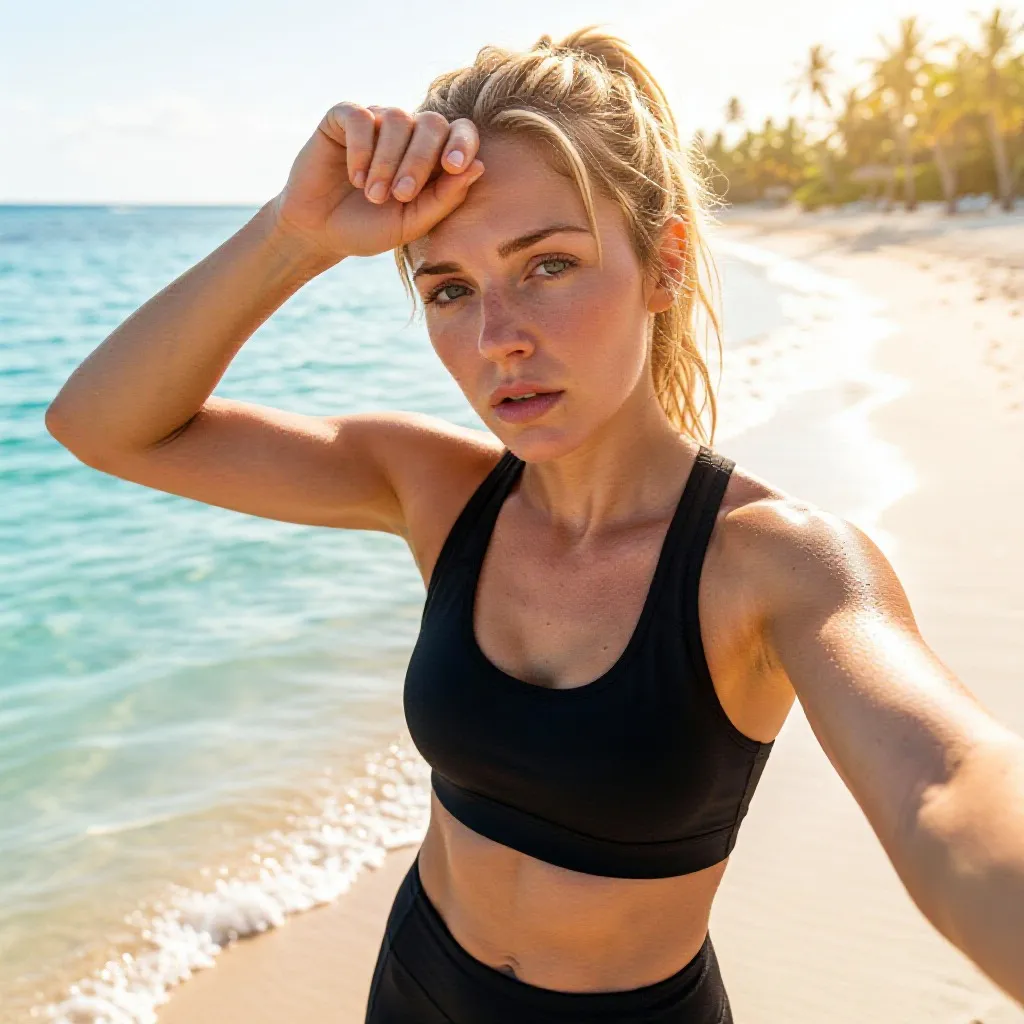
ActivArt ger dig två sätt att göra en AI-träningsvideo. Under AI-video skapar Skapa från en tom duk ett nytt klipp direkt från din aktivitet och dina sparade visuella val, medan Omvandla med AI förvandlar ett originalfoto eller genererat foto till rörelse. Ingen av vägarna kräver en videoprompt eller en separat redigerare. Så här väljer och använder du var och en.
Välj videon som berättar din träningshistoria
Skapa från en tom duk under AI-video bygger ett stående klipp utan startbild. Den kombinerar aktivitetstypen med samma visuella val som styr fotofri AI-konst, inklusive bildutsnitt, atletens utseende, utrustning, miljö, väder, ljus, stämning, stil och färgpalett.
Omvandla med AI under AI-video utgår från ett originalfoto eller genererat foto och behåller dess orientering. ActivArt använder fotot som visuell referens och tillämpar samma stil, effekter, aktivitetskontroller och statistik som Omvandla med AI under AI-bild direkt på det genererade klippet. Det uppladdade fotot tvingas inte fram som videons första bildruta. GPS-rutt- och höjdvideor är annorlunda: de ritar upp uppmätta aktivitetsdata över tid på din enhet.
| Videotyp | Bäst för | Källa |
|---|---|---|
| Skapa från en tom duk | Skapa en ny träningsscen utan foto | Aktivitetstyp och sparade visuella val |
| Omvandla med AI | Stila och väcka liv i ett foto | Ett originalfoto eller genererat foto |
| GPS-ruttvideo | Visa formen och framdriften för en rutt | GPS-aktivitetsdata |
| Höjdvideo | Visa hur en klättring byggs upp | Höjaktivitetsdata |
Det du behöver innan du börjar
Skapa från en tom duk under AI-video behöver bara en aktivitet och dina sparade visuella val. Den laddar inte upp något startfoto. För att använda Omvandla med AI i stället väljer du exakt ett originalfoto eller genererat foto. Om dina sparade val för utseende, utrustning eller kamera krockar med ett originalfoto frågar ActivArt om fotot ska bevaras eller hela stilen tillämpas.
AI-videogenerering kräver en internetanslutning och använder en egen rullande kvot. Gratis plan innehåller begränsad användning, medan Premium innehåller mer. Öppna Medlemskap i appen för att se din aktuella användning och nästa återställningstid.
Alternativ 1: Skapa från en tom duk
Öppna aktiviteten, granska dina visuella val, tryck på Generera och välj sedan Skapa från en tom duk under AI-video. ActivArt bygger atleten, miljön, kameran, stilen, rörelsen och ljudet från aktiviteten och dessa val på en stående duk. Ingen skriven prompt eller startbild krävs.
När statistik är aktiverad använder klippet dina valda siffror, anpassade etiketter, placering och visuella behandling. Videoinstruktionerna håller de exakta tecknen och placeringen stabila genom tagningen.
Alternativ 2: Omvandla ett valt foto
Välj ett originalfoto eller genererat foto, öppna Generera och välj Omvandla med AI under AI-video. ActivArt behåller källans orientering och använder samma stil, effekter, aktivitetskontroller och statistik som Omvandla med AI under AI-bild skulle tillämpa på fotot. När den valda bilden är en selfie aktiveras ansiktsigenkänning med samma bevarande av identitet och ansiktsdrag som för AI-bild.
Om åtgärden AI-video inte är tillgänglig, bekräfta att exakt ett foto är valt. Alternativet beror också på att AI-videogenerering är tillgänglig just då.
Låt videon bli klar
Du behöver inte hålla genereringsskärmen öppen. Jobbet kan fortsätta i bakgrunden, och ActivArt skickar en avisering när videon är klar. Om appen stängs eller nedladdningen avbryts kan den återupptas från samma jobb.
Fotofri generering skickar ingen källbild. När du använder Omvandla med AI under AI-video hålls den valda bilden privat bara medan jobbet körs och raderas sedan. Den färdiga privata videon finns kvar under ett kort återställningsfönster så att du kan slutföra en avbruten nedladdning.
Förhandsgranska och dela
Förhandsgranska resultatet i ActivArt, spara det eller dela det via apparna på din telefon. Korta AI-videor fungerar naturligt i Reels, TikTok, Stories och gruppchattar där en stillbild annars bara passerar snabbt.
ActivArt lägger till signerat maskinläsbart ursprung i den exporterade videon. Behåll markören intakt där det är möjligt och uppge AI-ursprunget när du publicerar realistiskt genererat eller omvandlat innehåll.
Så får du ett bättre resultat
För fotofri video, välj en tydlig atlet, en miljö som passar aktiviteten och ett kamerautsitt som lämnar plats för rörelse. En fokuserad visuell idé håller oftast ihop bättre än en scen fullpackad med konkurrerande motiv.
För Omvandla med AI under AI-video, välj en källbild som redan fungerar som stillbild. Stark kontrast runt atleten, en tydlig pose och en klar fokuspunkt ger animeringen en bättre grund.
Håll koll på fina detaljer i förhandsgranskningen. Genererad rörelse kan tolka om små texter, händer, logotyper eller bakgrundsobjekt från bildruta till bildruta. Om detaljerna är centrala för inlägget, jämför videon med originalbilden innan du delar.
Gör din nästa träning till en kort AI-video
Hem · Exempel · Konststilar · AI-video · Gratis plan · Om oss · Blogg · FAQ · Support · AI-transparens · Användarvillkor · Integritetspolicy

© 2026 ActivArt