Cómo hacer un vídeo de entreno con IA, con foto o sin ella
Actualizado el 24 de agosto de 2026 · 6 min de lectura · Por Joao Silva
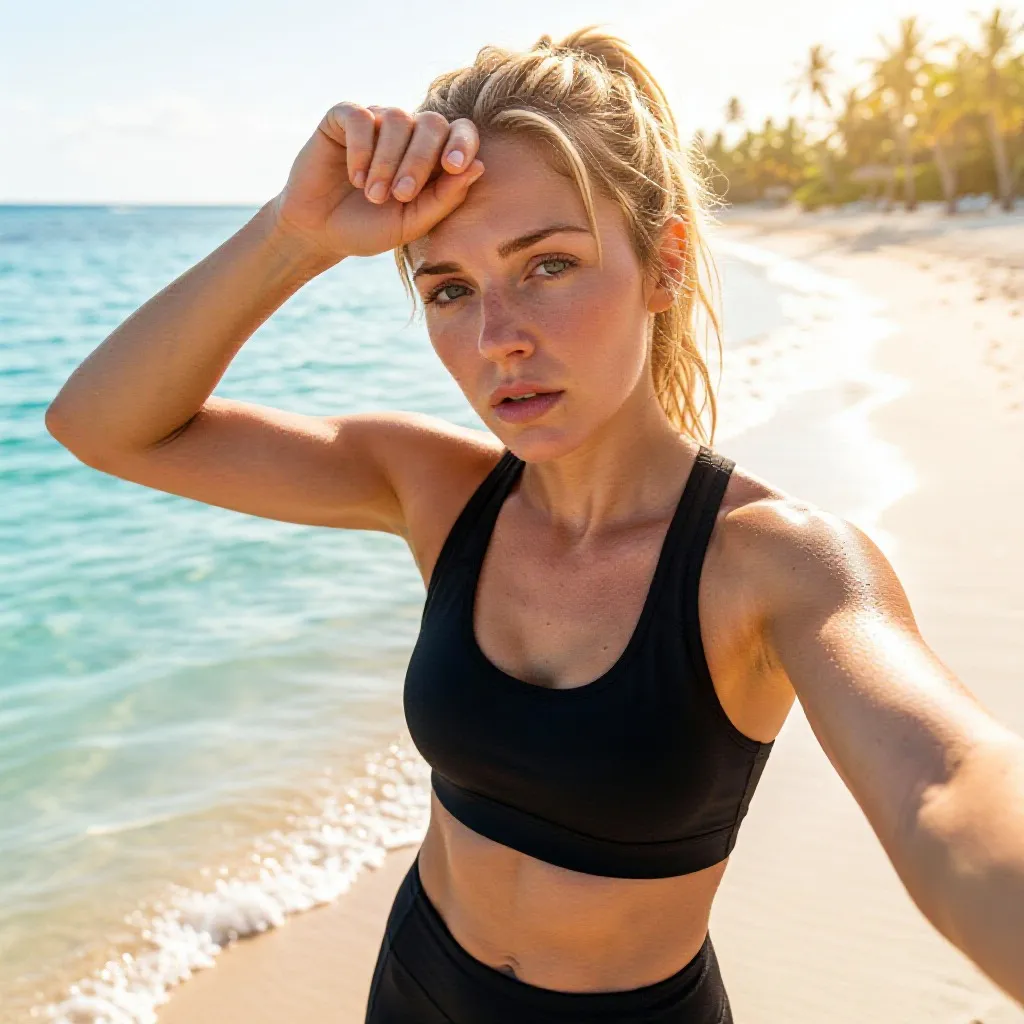
ActivArt te da dos formas de hacer un vídeo de entrenamiento con IA. Dentro de Vídeo con IA, Crear desde un lienzo en blanco genera un clip nuevo directamente a partir de tu actividad y tus preferencias visuales guardadas, mientras que Transformar con IA convierte en movimiento una foto original o generada. Ninguno de los dos caminos necesita un prompt de vídeo ni un editor aparte. Así eliges y usas cada uno.
Elige el vídeo que cuenta la historia de tu entreno
Crear desde un lienzo en blanco, dentro de Vídeo con IA, construye un clip vertical sin imagen de partida. Combina el tipo de actividad con las mismas preferencias visuales que guían el arte con IA sin foto: encuadre, aspecto del deportista, equipamiento, escenario, tiempo, luz, ambiente, estilo y paleta de color.
Transformar con IA, dentro de Vídeo con IA, parte de una foto original o generada y conserva su orientación. ActivArt usa esa foto como referencia visual mientras aplica al clip generado el mismo estilo, los mismos efectos, los mismos controles de actividad y los mismos datos que Transformar con IA aplicaría en Imagen con IA. La foto subida no se ve obligada a aparecer como primer fotograma del vídeo. Los vídeos de ruta GPS y de elevación son otra cosa: dibujan en tu dispositivo los datos medidos de la actividad a lo largo del tiempo.
| Tipo de vídeo | Ideal para | Origen |
|---|---|---|
| Crear desde un lienzo en blanco | Crear una escena de entrenamiento nueva sin ninguna foto | Tipo de actividad y preferencias visuales guardadas |
| Transformar con IA | Dar estilo y vida a una foto | Una foto original o generada |
| Vídeo de ruta GPS | Enseñar la forma y el avance de un recorrido | Datos GPS de la actividad |
| Vídeo de elevación | Enseñar cómo se acumula una subida | Datos de desnivel de la actividad |
Qué necesitas antes de empezar
Crear desde un lienzo en blanco, dentro de Vídeo con IA, solo necesita una actividad y tus preferencias visuales guardadas. No sube ninguna foto de partida. Para usar Transformar con IA, selecciona exactamente una foto original o generada. Si tus preferencias guardadas de aspecto, equipamiento o cámara chocan con una foto original, ActivArt te pregunta si quiere conservar la foto o aplicar el estilo completo.
La generación de vídeo con IA necesita conexión a internet y usa su propia cuota por ventana móvil. El plan gratuito incluye un uso limitado y Premium incluye más. Abre Membresía en la app para ver tu uso actual y cuándo se renueva.
Opción 1: Crear desde un lienzo en blanco
Abre la actividad, repasa tus preferencias visuales, toca Generar y luego elige Crear desde un lienzo en blanco dentro de Vídeo con IA. ActivArt construye el deportista, el entorno, la cámara, el estilo, el movimiento y el sonido a partir de la actividad y de esas preferencias, sobre un lienzo vertical. No hace falta escribir ningún prompt ni aportar una imagen de partida.
Con los datos activados, el clip usa las cifras, las etiquetas propias, la colocación y el acabado que has elegido. Las instrucciones del vídeo mantienen los caracteres exactos y la colocación estable durante toda la toma.
Opción 2: Transformar una foto seleccionada
Selecciona una foto original o generada, abre Generar y elige Transformar con IA dentro de Vídeo con IA. ActivArt conserva la orientación del original y usa el mismo estilo, los mismos efectos, los mismos controles de actividad y los mismos datos que Transformar con IA aplicaría a esa foto en Imagen con IA. Si la imagen elegida es un selfi, la detección de caras activa la misma conservación de identidad y de rasgos faciales que se usa en Imagen con IA.
Si la acción de Vídeo con IA no está disponible, comprueba que hay exactamente una foto seleccionada. La opción también depende de que la generación de vídeo con IA esté disponible en ese momento.
Deja que el vídeo termine
No hace falta que dejes abierta la pantalla de generación. El trabajo puede seguir en segundo plano y ActivArt te avisa con una notificación cuando el vídeo está listo. Si la app se cierra o la descarga se interrumpe, puede continuar desde el mismo trabajo.
La generación sin foto no envía ninguna imagen de origen. Cuando usas Transformar con IA dentro de Vídeo con IA, la imagen elegida se conserva en privado solo mientras dura el trabajo y luego se borra. El vídeo privado terminado sigue disponible durante una breve ventana de recuperación para que puedas completar una descarga interrumpida.
Previsualizar y compartir
Mira el resultado en ActivArt, guárdalo o compártelo con las apps de tu móvil. Un vídeo corto con IA funciona de forma natural en Reels, TikTok, Stories y grupos de chat, donde una imagen fija pasaría de largo.
ActivArt añade al vídeo exportado metadatos de procedencia firmados y legibles por máquina. Deja esa marca intacta siempre que puedas, y avisa del origen con IA cuando publiques contenido generado o transformado que parezca real.
Cómo conseguir un resultado mejor
Para el vídeo sin foto, elige un solo deportista claro, un entorno que le pegue a la actividad y un encuadre que deje sitio al movimiento. Una idea visual concreta suele aguantar mejor que una escena llena de elementos que compiten.
Para Transformar con IA dentro de Vídeo con IA, elige una imagen de origen que ya funcione como foto fija. Un contraste marcado alrededor del deportista, una pose legible y un único punto de atención le dan mejor base a la animación.
Fíjate en los detalles pequeños durante la previsualización. El movimiento generado puede reinterpretar textos pequeños, manos, logos u objetos del fondo de un fotograma a otro. Si esos detalles son importantes para la publicación, compara el vídeo con la imagen original antes de compartirlo.
Convierte tu próximo entreno en un vídeo corto con IA
Inicio · Ejemplos · Estilos de arte · Vídeo con IA · Plan gratuito · Quiénes somos · Blog · Preguntas frecuentes · Ayuda · Transparencia de IA · Términos · Privacidad

© 2026 ActivArt