Come fare un video IA di allenamento con o senza foto
Aggiornato il 24 agosto 2026 · 6 min di lettura · Di Joao Silva
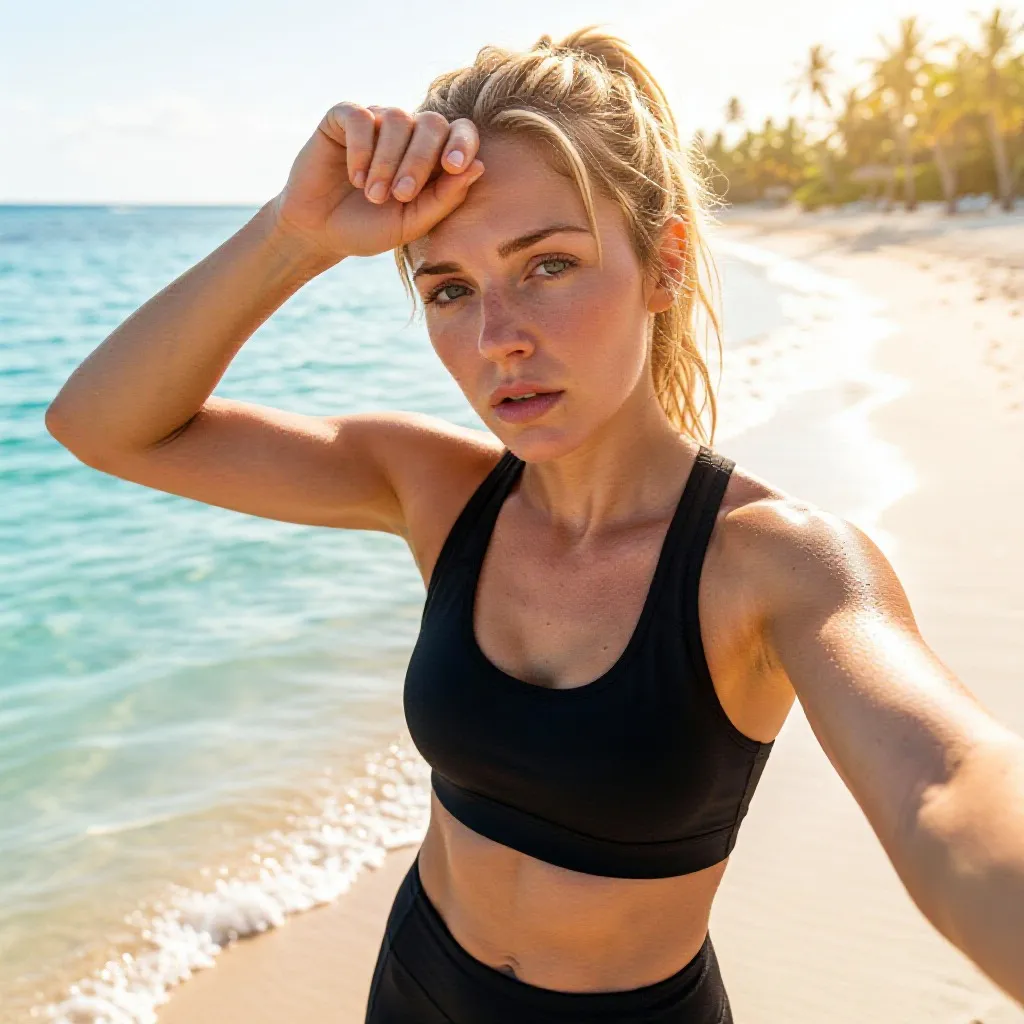
ActivArt ti offre due modi per creare un video IA di allenamento. In Video con IA, Crea da una tela bianca realizza un nuovo clip direttamente dalla tua attività e dalle scelte visive salvate, mentre Trasforma con l'IA mette in movimento una foto originale o generata. Nessuno dei due percorsi richiede un prompt video o un editor separato. Ecco come scegliere e usare ciascuno.
Scegli il video che racconta la tua storia di allenamento
Crea da una tela bianca, in Video con IA, costruisce un clip verticale senza immagine di partenza. Combina il tipo di attività con le stesse scelte visive che guidano l'arte IA senza foto: inquadratura, aspetto dell'atleta, equipaggiamento, scenario, meteo, luce, atmosfera, stile e palette di colori.
Trasforma con l'IA, in Video con IA, parte da una foto originale o generata e ne conserva l'orientamento. ActivArt usa quella foto come riferimento visivo applicando direttamente al clip generato lo stesso stile, gli stessi effetti, gli stessi controlli dell'attività e le stesse statistiche che Trasforma con l'IA in Immagine con IA applicherebbe a quella foto. La foto caricata non viene forzata ad apparire come primo fotogramma del video. I video del percorso GPS e del dislivello sono diversi: tracciano i dati misurati dell'attività nel tempo sul tuo dispositivo.
| Tipo di video | Ideale per | Fonte |
|---|---|---|
| Crea da una tela bianca | Creare una nuova scena di allenamento senza foto | Tipo di attività e scelte visive salvate |
| Trasforma con l'IA | Stilizzare e dare vita a una foto | Una foto originale o generata |
| Video del percorso GPS | Mostrare la forma e l'avanzamento di un percorso | Dati dell'attività GPS |
| Video del dislivello | Mostrare come si costruisce una salita | Dati del dislivello dell'attività |
Cosa ti serve prima di iniziare
Crea da una tela bianca, in Video con IA, richiede solo un'attività e le tue scelte visive salvate. Non carica una foto di partenza. Per usare invece Trasforma con l'IA, seleziona esattamente una foto originale o generata. Se le tue scelte salvate di aspetto, equipaggiamento o inquadratura sono in conflitto con una foto originale, ActivArt chiede se conservare la foto o applicare lo stile completo.
La generazione di video IA richiede una connessione a internet e usa una propria quota a finestra scorrevole. Il piano Gratuito ne include un uso limitato, Premium di più. Apri Abbonamento nell'app per vedere il tuo utilizzo attuale e il momento del prossimo azzeramento.
Opzione 1: crea da una tela bianca
Apri l'attività, controlla le tue scelte visive, tocca Genera, poi scegli Crea da una tela bianca in Video con IA. ActivArt costruisce l'atleta, l'ambiente, la camera, lo stile, il movimento e il suono dall'attività e da quelle scelte, su una tela verticale. Non servono prompt scritti né immagini di partenza.
Quando le statistiche sono attive, il clip usa le cifre selezionate, le etichette personalizzate, la posizione e il trattamento visivo scelti. Le istruzioni video mantengono stabili i caratteri e la posizione esatti per tutta la durata della ripresa.
Opzione 2: trasforma una foto selezionata
Seleziona una foto originale o generata, apri Genera e scegli Trasforma con l'IA in Video con IA. ActivArt conserva l'orientamento della fonte e usa lo stesso stile, gli stessi effetti, gli stessi controlli dell'attività e le stesse statistiche che Trasforma con l'IA in Immagine con IA applicherebbe a quella foto. Quando l'immagine selezionata è un selfie, il rilevamento del volto attiva la stessa conservazione dell'identità e dei tratti somatici usata per Immagine con IA.
Se l'azione Video con IA non è disponibile, verifica che sia selezionata esattamente una foto. L'opzione dipende anche dal fatto che la generazione di video IA sia disponibile in quel momento.
Lascia che il video finisca
Non devi tenere aperta la schermata di generazione. Il processo può continuare in background e ActivArt invia una notifica quando il video è pronto. Se l'app si chiude o il download viene interrotto, può riprendere dallo stesso processo.
La generazione senza foto non invia alcuna immagine di origine. Quando usi Trasforma con l'IA in Video con IA, l'immagine selezionata resta privata solo per il tempo del processo, poi viene eliminata. Il video privato finito resta disponibile per una breve finestra di recupero, così puoi completare un download interrotto.
Anteprima e condivisione
Guarda il risultato in ActivArt, salvalo o condividilo tramite le app del tuo telefono. Un breve video IA funziona naturalmente in Reels, TikTok, Stories e chat di gruppo, dove un'immagine ferma passerebbe inosservata.
ActivArt aggiunge al video esportato una provenienza firmata leggibile dalla macchina. Mantieni quel marcatore intatto quando possibile e dichiara l'origine IA quando pubblichi contenuti generati o trasformati realistici.
Come ottenere un risultato migliore
Per il video senza foto, scegli un atleta ben definito, un ambiente adatto all'attività e un'inquadratura che lasci spazio al movimento. Un'idea visiva focalizzata di solito tiene meglio di una scena piena di soggetti in competizione.
Per Trasforma con l'IA in Video con IA, scegli un'immagine di partenza che funzioni già come immagine ferma. Un contrasto forte attorno all'atleta, una posa leggibile e un punto di attenzione chiaro danno all'animazione una base migliore.
Controlla i dettagli minuti durante l'anteprima. Il movimento generato può reinterpretare piccoli testi, mani, loghi o oggetti di sfondo da un fotogramma all'altro. Se quei dettagli sono centrali per il post, confronta il video con l'immagine originale prima di condividerlo.
Trasforma il tuo prossimo allenamento in un breve video IA
Home · Esempi · Stili artistici · Video con IA · Piano gratuito · Informazioni · Blog · FAQ · Supporto · Trasparenza IA · Termini di servizio · Informativa sulla privacy

© 2026 ActivArt